So navigieren Sie in der App
Aktualisiert am 2026-07-26
Wenn Sie sich bei Hikari CS anmelden, landen Sie auf dem Konversationen-Dashboard. Dies ist der Hauptarbeitsbereich, in dem Sie alle eingehenden Nachrichten anzeigen, durchsuchen und beantworten können.
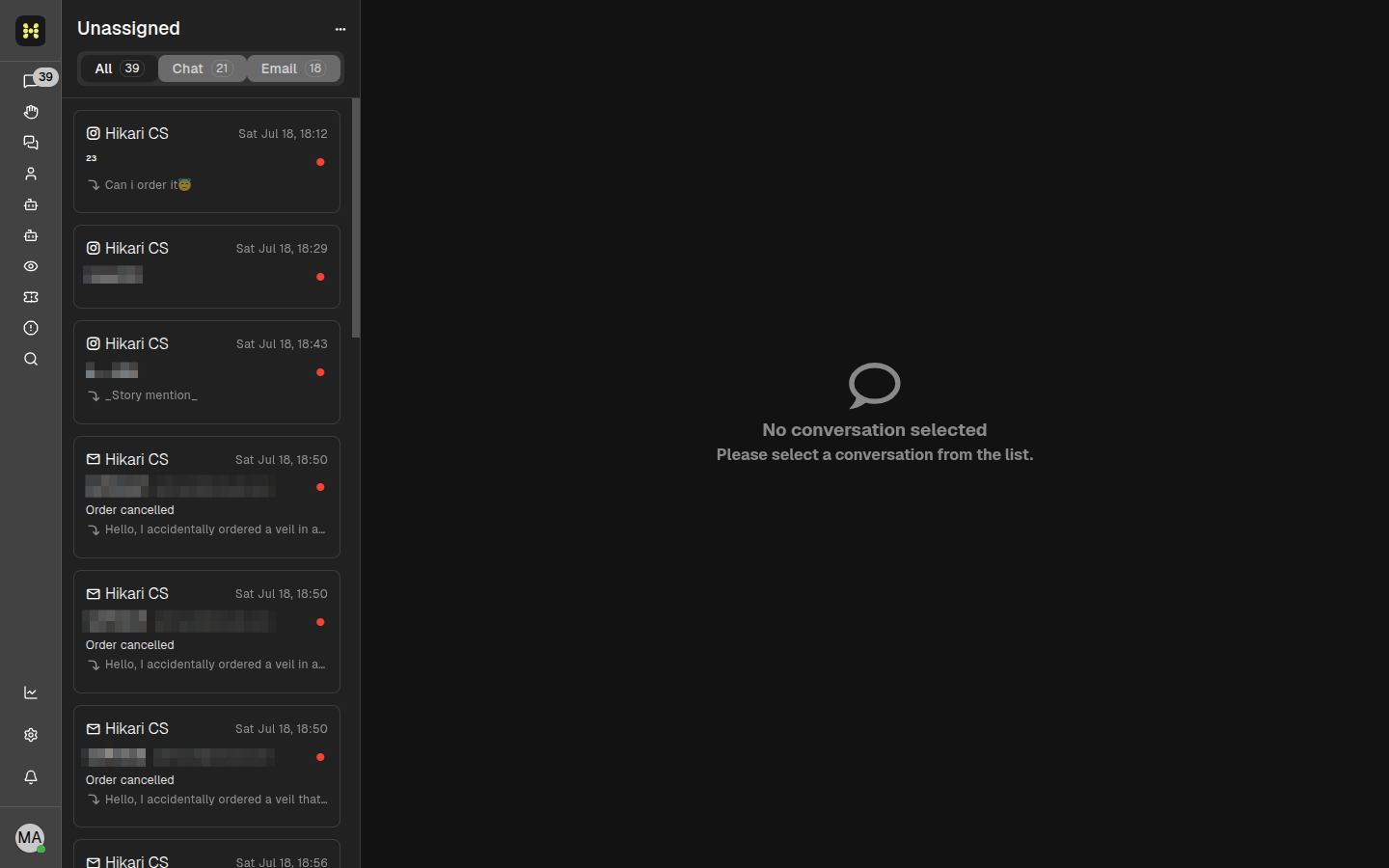
Hauptbereiche der App
Der Bildschirm ist in drei Hauptbereiche unterteilt:
- Linke Seitenleiste — Schneller Zugriff auf die Hauptbereiche der App.
- Konversationsliste — Die Liste der Konversationen, gefiltert nach dem von Ihnen ausgewählten Bereich.
- Hauptbereich — Die Konversationsdetails und der Editor, oder ein leerer Zustand, wenn keine Konversation ausgewählt ist.
Linke Seitenleiste
Die linke Seitenleiste enthält die wichtigsten Navigationssymbole. Von oben nach unten haben Sie Zugriff auf:
- App-Umschalter — Zwischen Projekten oder Konten wechseln.
- Nicht zugewiesen — Konversationen, die noch keinem Agenten zugewiesen sind.
- Prioritäten — Konversationen, die als besonders wichtig markiert wurden.
- Ungelesen — Alle ungelesenen Konversationen.
- Ausstehend — Konversationen, die auf eine Nachverfolgung warten.
- Komplette Liste — Alle Konversationen, unabhängig vom Status.
- Meine — Ihnen zugewiesene Konversationen.
- KI-Agent-Chats — Konversationen, die vom KI-Agent-Bot bearbeitet werden.
- Help Center KI-Chats — Konversationen, die über das Help Center Widget gestartet wurden.
- Ansichten — Gespeicherte, benutzerdefinierte Ansichten Ihrer Konversationen.
- Interne Tickets — Interne Support-Tickets.
- Suche — Konversationen, Kontakte oder Nachrichten finden.
- Statistiken — Berichte und Analysen.
- Einstellungen — Konto-, Team- und Projekteinstellungen.
- Benachrichtigungen — Ihr Benachrichtigungszentrum.
- Profil-Menü — Ihr Benutzerprofil und Abmeldeoptionen.
Konversationsliste
Die mittlere Spalte zeigt die Konversationen für den ausgewählten Bereich an. Oben können Sie umschalten zwischen:
- Alle — Alle Konversationen in der aktuellen Ansicht.
- Chat — Nur Chat-Konversationen.
- E-Mail — Nur E-Mail-Konversationen.
Jede Konversationskarte zeigt den Projektnamen, das Datum, den Kontaktnamen, den Betreff oder eine Vorschau sowie einen Statusindikator an.
Obere Werkzeugleiste in einer Konversation
Wenn Sie eine Konversation öffnen, können Sie in der oberen Werkzeugleiste:
- Die Konversation zuweisen oder die Zuweisung aufheben.
- Tags hinzufügen.
- Die Konversation mit einem Stern markieren.
- Den Status der Konversation ändern (lösen, ausstehend, schlummern oder Spam).
- Weitere Optionen über das Drei-Punkte-Menü öffnen.
Einstellungen und Kontoverwaltung
Um Ihr Konto, Team, Projekte und die Abrechnung zu verwalten, klicken Sie auf Einstellungen in der linken Seitenleiste. Dadurch öffnet sich die Seite mit den Kontoeinstellungen.
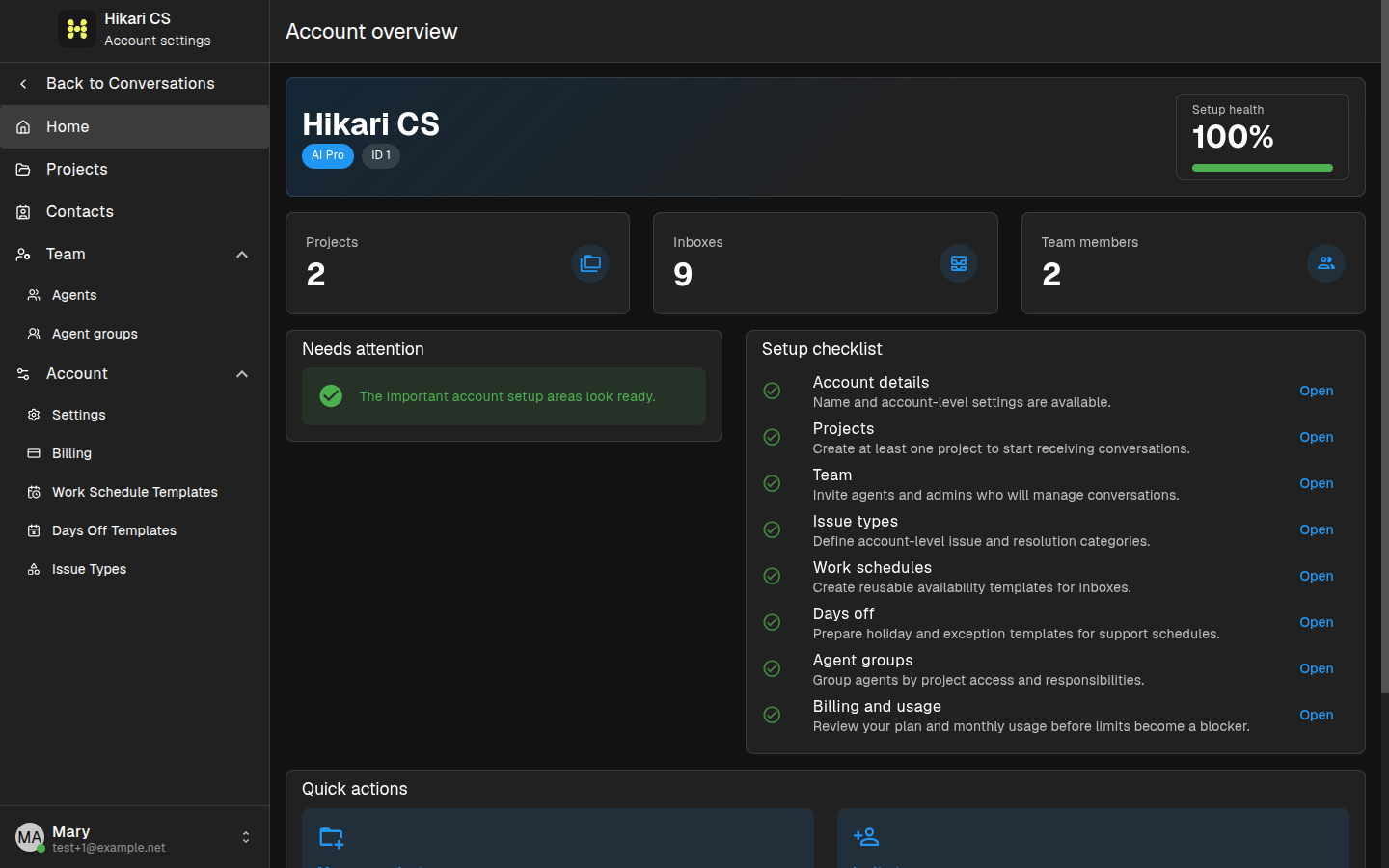
In der Seitenleiste der Einstellungen können Sie zu folgenden Bereichen navigieren:
- Startseite — Kontoübersicht und Einrichtungs-Checkliste.
- Projekte — Projekte und Posteingänge verwalten.
- Kontakte — Ihre Kontakte verwalten.
- Team — Agenten einladen und verwalten.
- Konto — Allgemeine Einstellungen, Abrechnung, Arbeitszeiten, freie Tage und Ticketarten.
Klicken Sie jederzeit auf Zurück zu Konversationen, um zum Haupt-Dashboard zurückzukehren.