So fügen Sie eine eigene Domain für Ihr Help Center hinzu
Aktualisiert am 2026-07-26
Sie können Ihr Help Center über Ihre eigene Domain bereitstellen, anstatt die von uns bereitgestellte Standard-Subdomain zu verwenden.
Eigene Domain hinzufügen
Öffnen Sie die Projekteinstellungen und gehen Sie zu Help Center. Klicken Sie auf Bearbeiten bei dem Help Center, das Sie konfigurieren möchten.
Suchen Sie das Feld Eigene Domain und geben Sie die Subdomain ein, die Sie verwenden möchten, zum Beispiel:
support.ihredomain.com
help.ihredomain.com
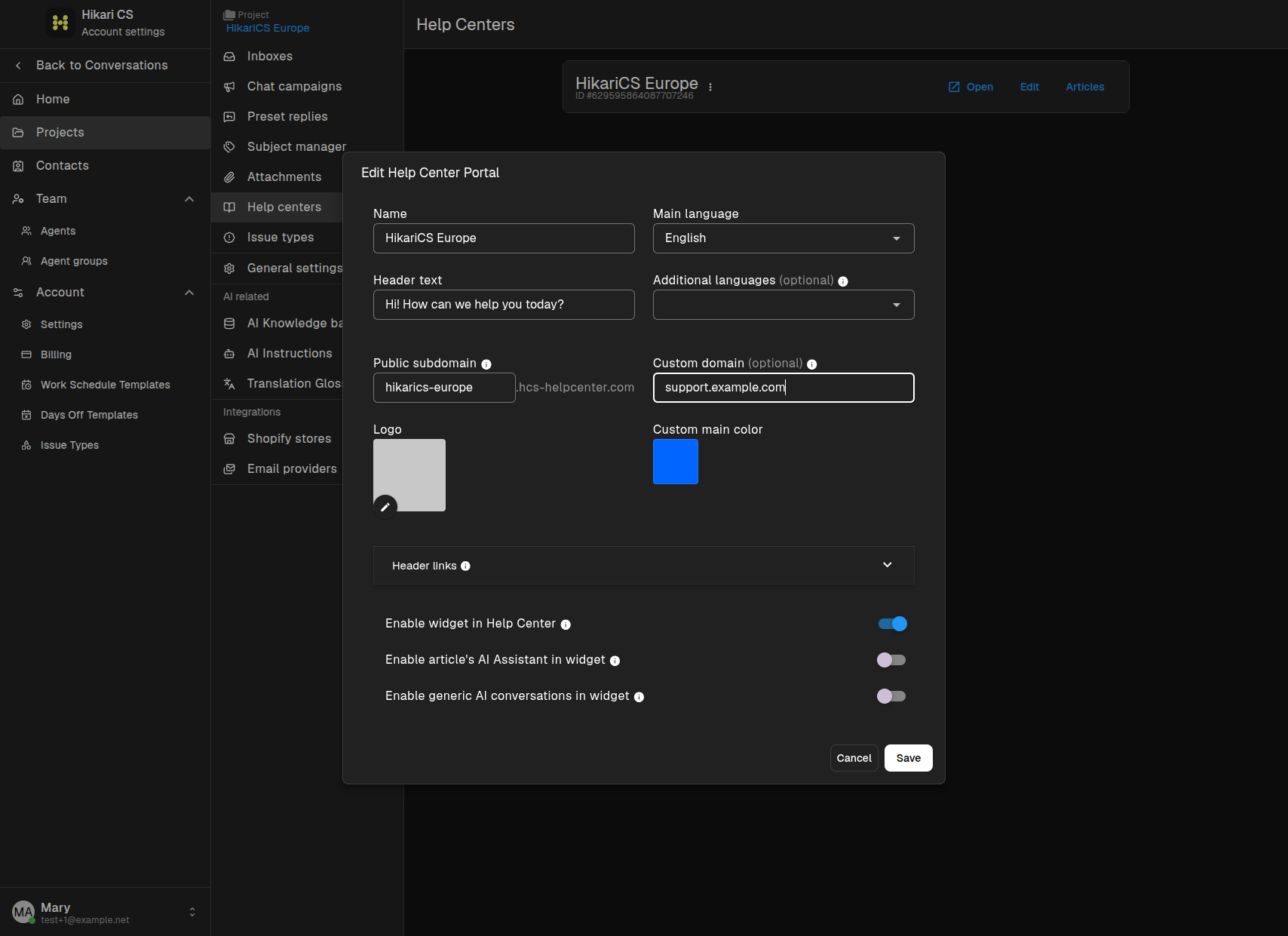
Klicken Sie auf Änderungen speichern.
DNS konfigurieren
Damit die eigene Domain funktioniert, erstellen Sie bei Ihrem DNS-Anbieter einen CNAME-Eintrag, der Ihre gewählte Subdomain auf die von uns bereitgestellte Subdomain verweist.
| Typ | Name | Wert |
|---|---|---|
| CNAME | support | your-subdomain.hcs-helpcenter.com |
Ersetzen Sie support durch die von Ihnen gewählte Subdomain und your-subdomain.hcs-helpcenter.com durch die im Feld Öffentliche Subdomain angezeigte Subdomain.
DNS-Änderungen können je nach Anbieter einige Minuten bis mehrere Stunden dauern, bis sie wirksam werden.
Domain überprüfen
Nachdem die DNS-Änderungen übernommen wurden, besuchen Sie Ihre eigene Domain in einem Browser. Ihr Help Center sollte geladen werden.
Zusammenfassung
- Öffnen Sie die Einstellungen des Help Centers und geben Sie Ihre eigene Domain ein.
- Erstellen Sie einen CNAME-Eintrag, der Ihre eigene Subdomain auf die bereitgestellte Subdomain verweist.
- Warten Sie auf die DNS-Übernahme und testen Sie dann die eigene Domain.