Shopify-Shops verbinden
Aktualisiert am 2026-07-26
Wenn Sie Ihre Shopify-Shops mit Hikari CS verbinden, können Sie Bestell- und Produktdaten in Konversationen abrufen, KI-Antworten ermöglichen und Funktionen wie die Meldung von Produktproblemen aktivieren.
Sie können mehrere Shopify-Shops mit einem einzigen Konto verbinden, und jedes Projekt kann einen oder mehrere dieser Shops nutzen.
Einen Shop innerhalb von Hikari CS verbinden
-
Klicken Sie in der linken Seitenleiste auf Einstellungen, um die Kontoeinstellungen zu öffnen.
-
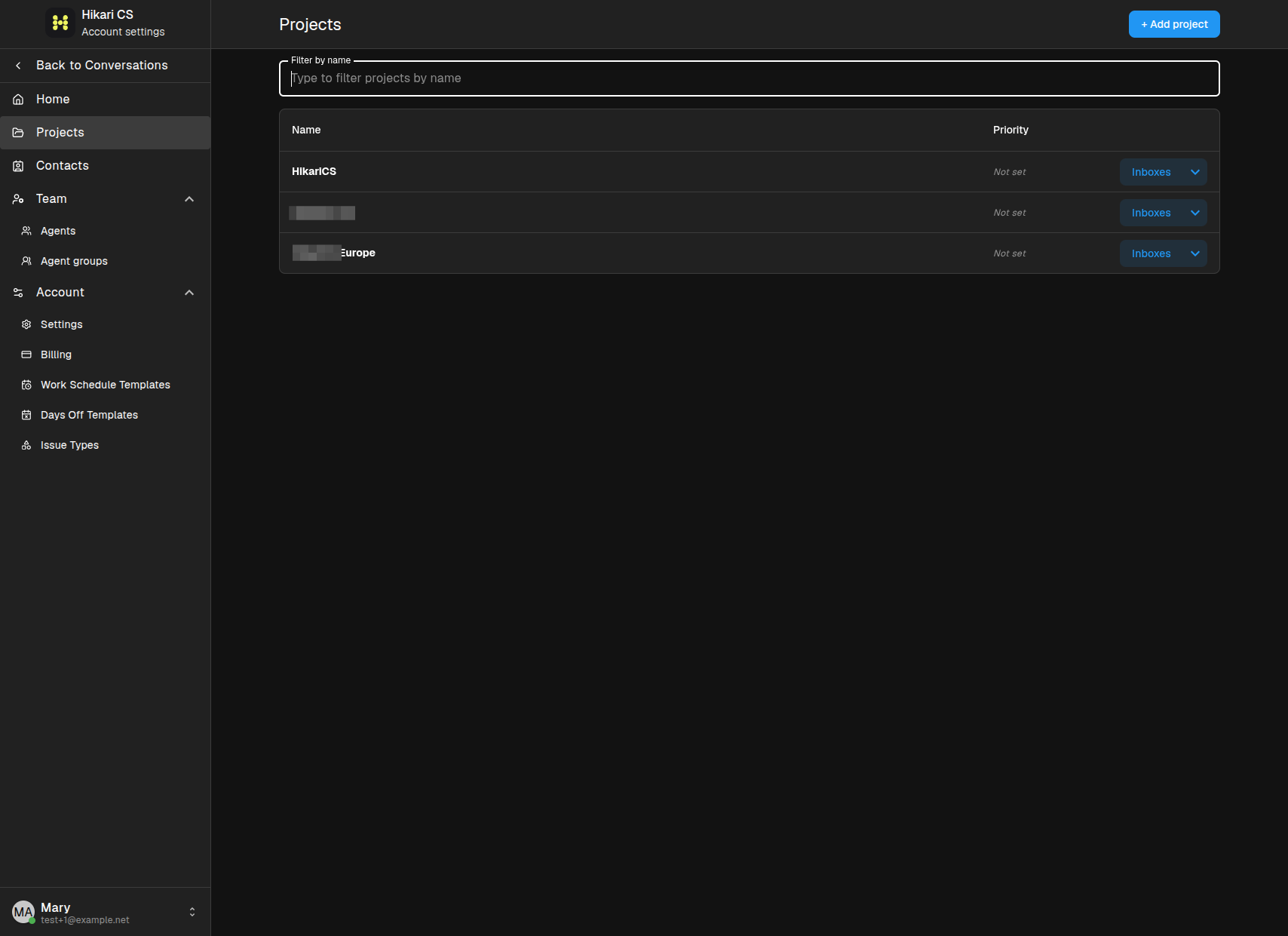
Klicken Sie auf Projekte.
-
Wählen Sie das Projekt aus, mit dem Sie einen Shop verbinden möchten.
-
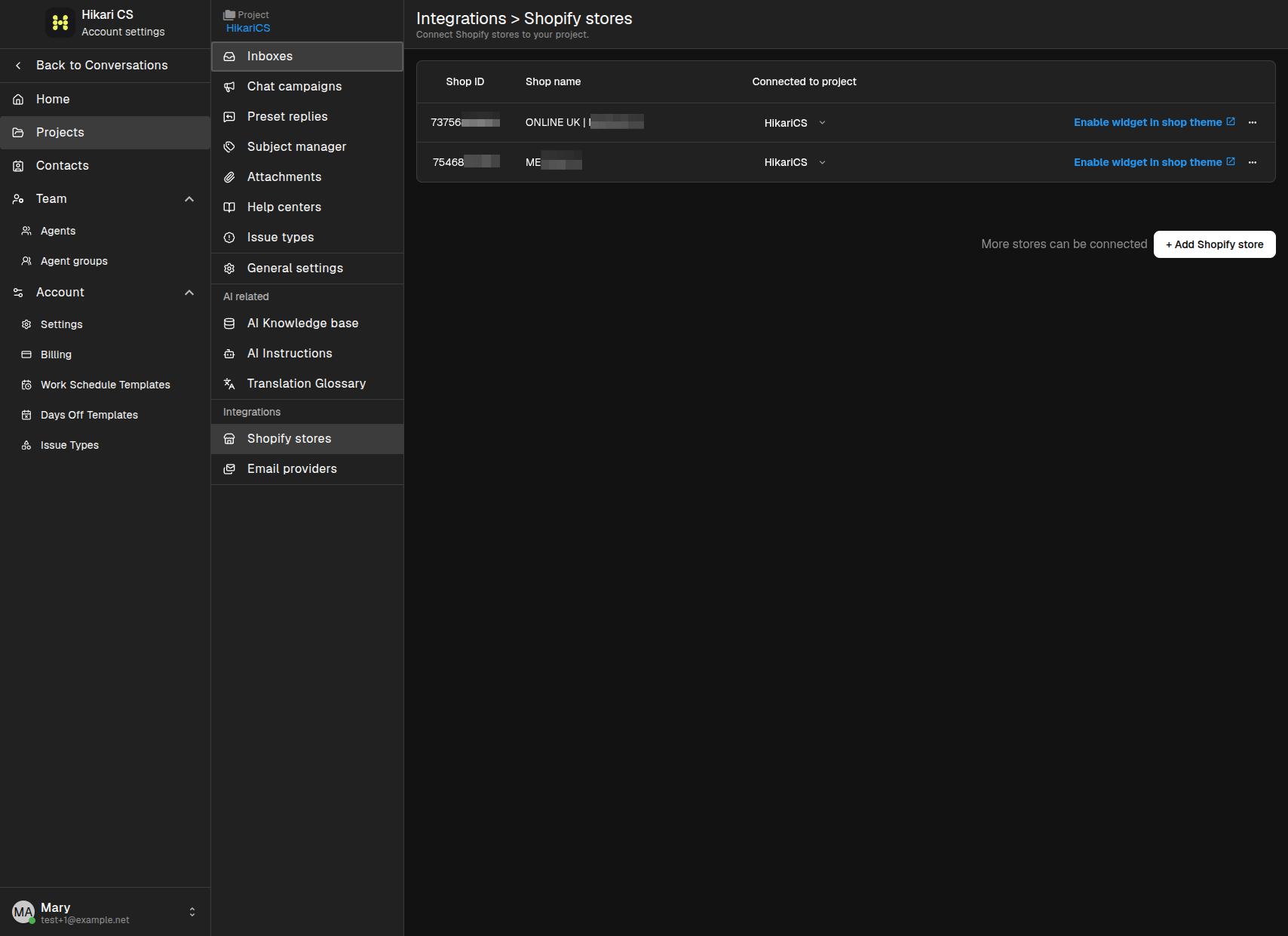
Klicken Sie im Projektmenü auf Integrationen > Shopify-Shops.
-
Klicken Sie auf + Shopify-Shop hinzufügen.
-
Sie werden zu Shopify weitergeleitet. Melden Sie sich bei Ihrem Shopify-Konto an und autorisieren Sie Hikari CS, auf Ihren Shop zuzugreifen.
-
Nach der Rückkehr zu Hikari CS erscheint der Shop in der Shopify-Shops-Liste.
Einen Shop aus dem Shopify App Store verbinden
Sie können die Verbindung auch direkt von Shopify aus starten:
-
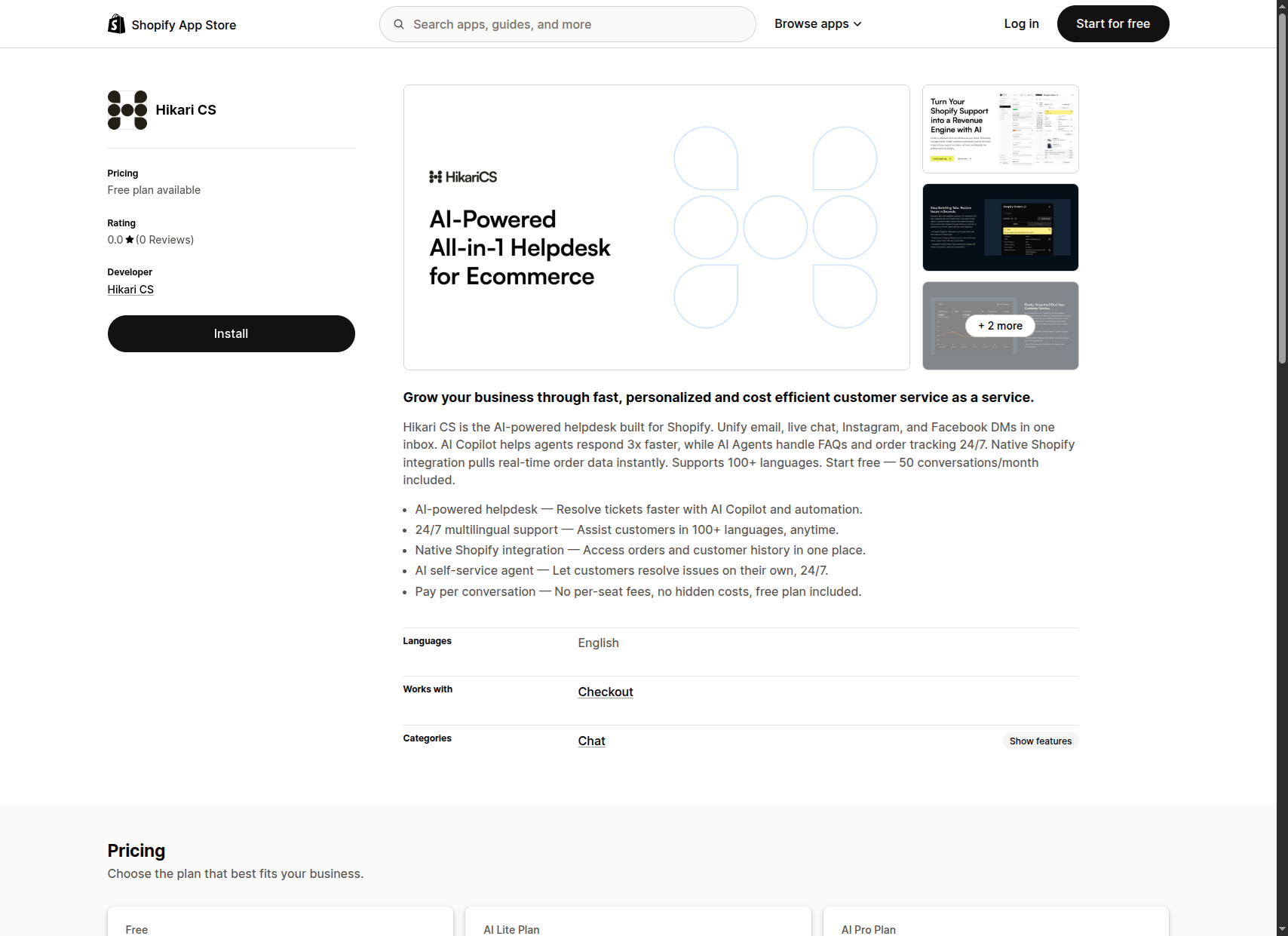
Gehen Sie zur Hikari CS App-Seite im Shopify App Store.
-
Klicken Sie auf Installieren.
-
Melden Sie sich bei Ihrem Shopify-Konto an und autorisieren Sie die Verbindung.
-
Sie werden zurück zu Hikari CS weitergeleitet, wo der Shop zu Ihrem Projekt hinzugefügt wird.
Verbundene Shops verwalten
Nachdem ein Shop verbunden wurde, erscheint er in der Shopify-Shops-Liste mit seiner Shop-ID, dem Shop-Namen und dem zugeordneten Projekt. Von hier aus können Sie auch das Hikari CS Widget in Ihrem Shop-Theme aktivieren.
Wiederholen Sie die obigen Schritte, um weitere Shops mit demselben Projekt oder mit anderen Projekten zu verbinden.