Konversations-Dashboard: Grundlegende Navigationsübersicht
Aktualisiert am 2026-07-26
Das Konversations-Dashboard ist der Ort, an dem Sie die meiste Zeit in Hikari CS verbringen. Es ist in drei Spalten organisiert: das Hauptmenü links, die Konversationsliste in der Mitte und die geöffnete Konversation rechts.
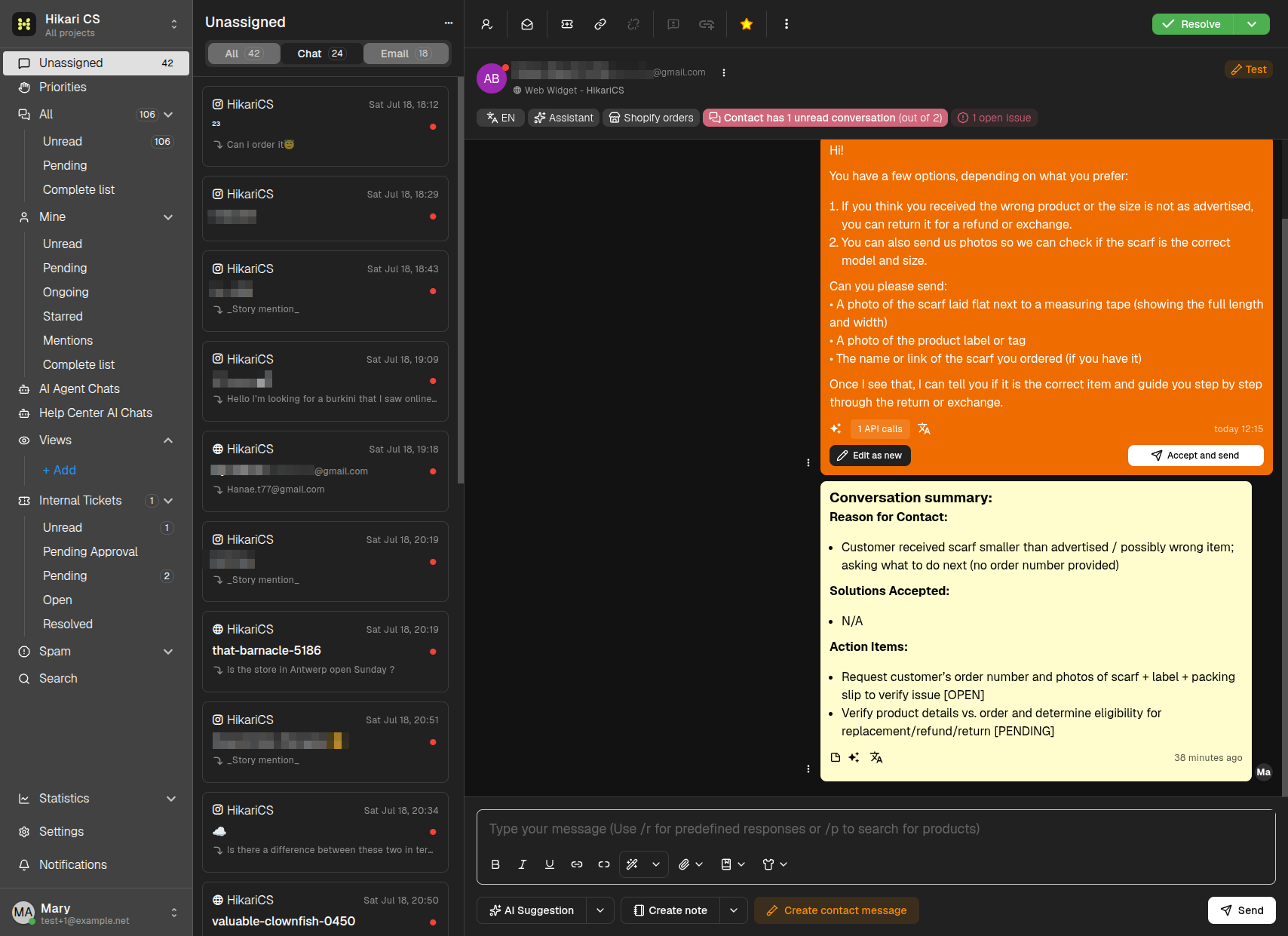
Das linke Menü
Das linke Menü gruppiert Ihre Konversationen, damit Sie immer wissen, wo Sie suchen müssen:
- Nicht zugewiesen — Neue eingehende Konversationen, die noch niemand übernommen hat. Die Zahlenanzeige zeigt, wie viele warten.
- Prioritäten — Der Überblick über Ihr Team:
- Alle — Alle offenen Konversationen.
- Ungelesen — Konversationen mit Nachrichten, die noch niemand gelesen hat.
- Ausstehend — Konversationen, die beiseitegelegt wurden, während auf etwas gewartet wird.
- Komplette Liste — Alle Konversationen, einschließlich gelöster.
- Meine — Die Ihnen zugewiesenen Konversationen, unterteilt in Ungelesen, Ausstehend, Laufend, Markiert, Erwähnungen und eine komplette Liste.
- KI-Agent-Chats — Konversationen, die aktuell von Ihrem KI-Agenten (Standalone-Bot) bearbeitet werden.
- Help Center KI-Chats — Konversationen, die durch KI-Antworten im Help Center gestartet wurden.
- Ansichten — Ihre benutzerdefinierten gespeicherten Filter.
- Interne Tickets — Tickets für Ihr internes Team, unterteilt in Ungelesen, Wartet auf Freigabe, Ausstehend, Offen und Gelöst.
- Spam — Als Spam markierte Konversationen (manuell oder durch Spamerkennung).
- Suche — Suche über alle Konversationen hinweg.
Am unteren Rand des Menüs finden Sie außerdem:
- Statistiken — Berichte zu Konversationen, gemeldeten Problemen, Stoßzeiten, Kampagnen, Umsatz und SLA.
- Einstellungen — Konto- und Projekteinstellungen, einschließlich Abrechnung.
- Benachrichtigungen — Ihr Benachrichtigungs-Feed.
- Ihr Profil — Die unterste Zeile zeigt Ihren Avatar, Namen und Ihre E-Mail-Adresse; klicken Sie darauf für Kontoaktionen.
Die Konversationsliste
Die mittlere Spalte zeigt die Konversationen der Gruppe, die Sie im linken Menü ausgewählt haben.
- Der Titel oben entspricht der ausgewählten Gruppe, und der ...-Button daneben aktualisiert die Liste.
- Die Tabs filtern die Liste nach Kanal: Alle, Chat und E-Mail, jeweils mit Zähler.
- Jede Zeile zeigt das Posteingangssymbol, das Datum, den Kontaktnamen (und E-Mail oder Social Handle, wenn verfügbar), den Betreff bei E-Mails und eine Vorschau der letzten Nachricht.
- Ein roter Punkt bedeutet, dass die Konversation ungelesene Nachrichten enthält.
- Badges wie Test oder Gelöst markieren besondere Zustände.
Klicken Sie auf eine Konversation, um sie im Hauptbereich zu öffnen.
Das Haupt-Konversationsfeld
Auf der rechten Seite bearbeiten Sie eine einzelne Konversation:
-
Header-Toolbar — Eine Reihe von Symbol-Buttons:
- Mir zuweisen / Zuweisung aufheben — Übernehmen oder abgeben.
- Als gelesen markieren — Entfernt die Ungelesen-Markierung.
- Ticket-Buttons — Ticket erstellen oder anhängen/ablösen für Nachverfolgung.
- Stern — Konversation als Favorit markieren.
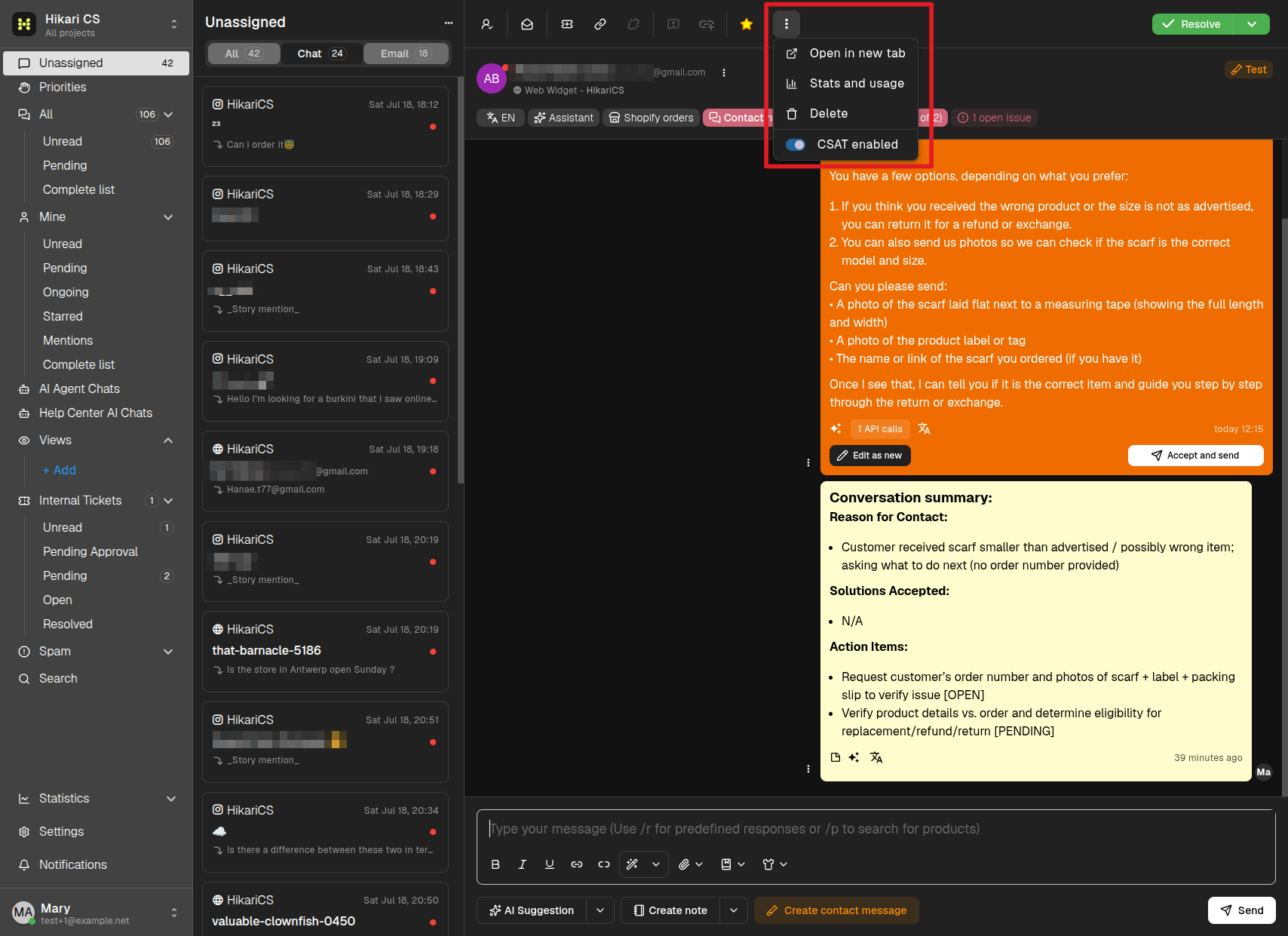
- Drei-Punkte-Menü — Weitere Aktionen: In neuem Tab öffnen, Statistiken und Nutzung, Löschen und ein CSAT aktiviert-Schalter, wenn der Posteingang Zufriedenheitsumfragen unterstützt.
-
Status-Button — Der grüne Lösen-Button mit Pfeil für Als ausstehend markieren, Schlummern... und Als Spam lösen (siehe Status einer Konversation ändern).
-
Kontaktzeile — Name und E-Mail des Kontakts, mit eigenem Drei-Punkte-Menü für E-Mail in Zwischenablage kopieren, Kontakt bearbeiten und Zusammenführen.
-
Kontext-Buttons — Unter dem Kontakt: der Sprache-Button, Assistent, Shopify-Bestellungen (für Shopify-verbundene Projekte), der rote Kontakt-Konversationen-Button und Problemberichte, wenn vorhanden.
-
Nachrichtenverlauf — Die komplette Historie: Kunden-Nachrichten, Agentenantworten, interne Notizen und Systemereignisse wie Zuweisungen oder Statusänderungen.
-
Composer — Das Textfeld unten, in das Sie Antworten, Notizen und Shortcuts wie
/rund/pschreiben (siehe Auf eingehende Nachrichten antworten).