Einen Kontakt in einem Gespräch bearbeiten
Aktualisiert am 2026-07-26
Jedes Gespräch ist mit einem Kontakt verknüpft. Sie können die Kontaktdaten aktualisieren, ohne das Gespräch zu verlassen.
Kontaktoptionen öffnen
Klicken Sie in der Gesprächsübersicht auf das Dreipunkt-Menü neben dem Namen und der E-Mail-Adresse des Kontakts. Es erscheinen drei Aktionen:
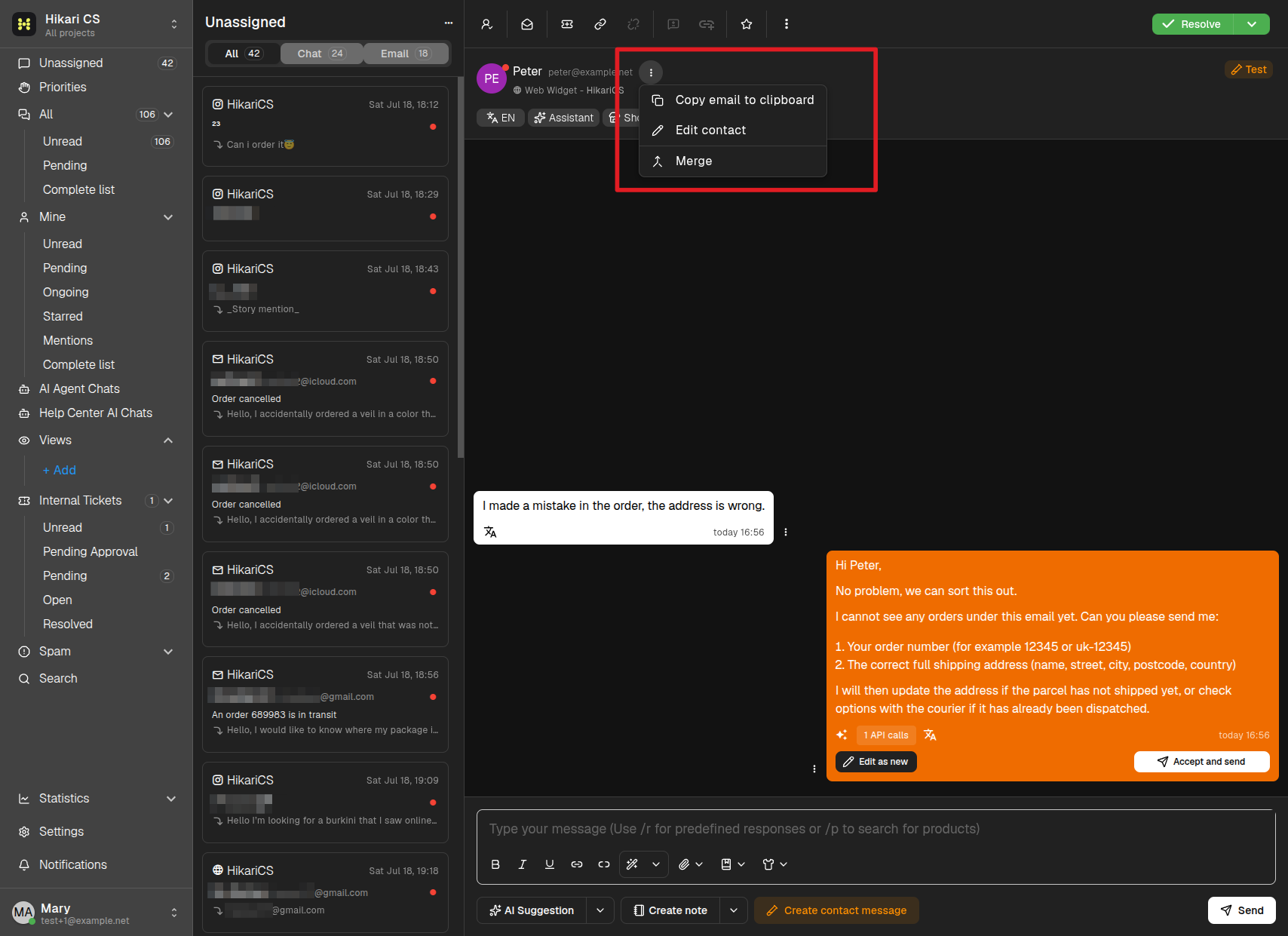
- E-Mail-Adresse in die Zwischenablage kopieren — Kopiert die primäre E-Mail-Adresse des Kontakts.
- Kontakt bearbeiten — Öffnet den Kontakteditor.
- Zusammenführen — Kombiniert diesen Kontakt mit einem anderen.
Kontakt bearbeiten
Klicken Sie auf Kontakt bearbeiten, um den Editor zu öffnen:
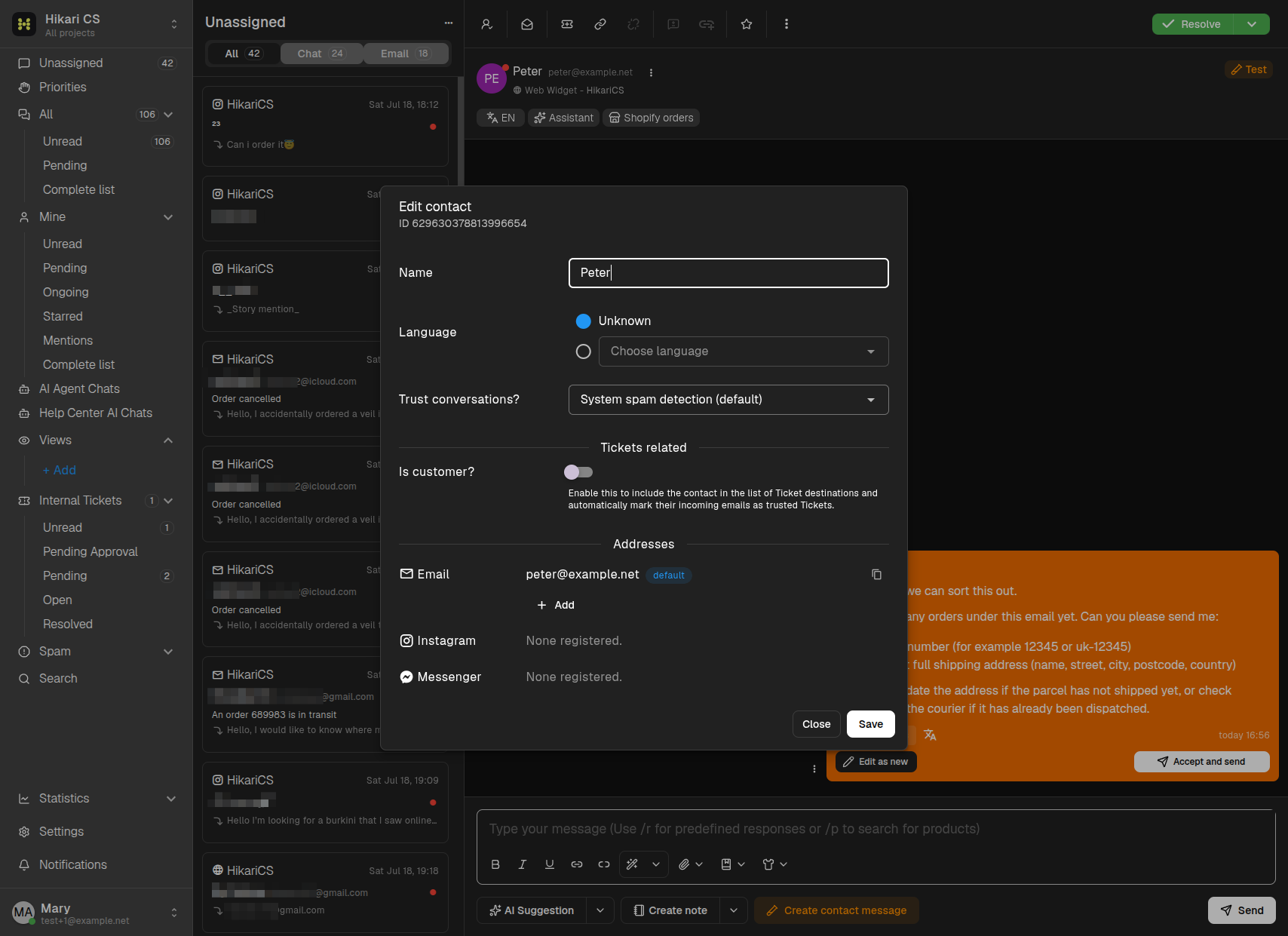
Hier können Sie:
- Den Namen des Kontakts ändern.
- Die Sprache festlegen (oder auf Unbekannt lassen, damit die automatische Erkennung verwendet wird).
- Entscheiden, ob Sie den Konversationen dieses Kontakts vertrauen möchten, anstatt die automatische Spam-Erkennung zu nutzen.
- Die Adressen verwalten: Im Bereich E-Mail werden die aktuellen Adressen angezeigt, und mit dem + Hinzufügen-Button können Sie weitere E-Mail-Adressen für denselben Kontakt registrieren. Instagram- und Messenger-Identitäten werden ebenfalls angezeigt, falls verfügbar.
Klicken Sie auf Speichern, wenn Sie fertig sind.
Eine in einer Nachricht erkannte E-Mail-Adresse hinzufügen
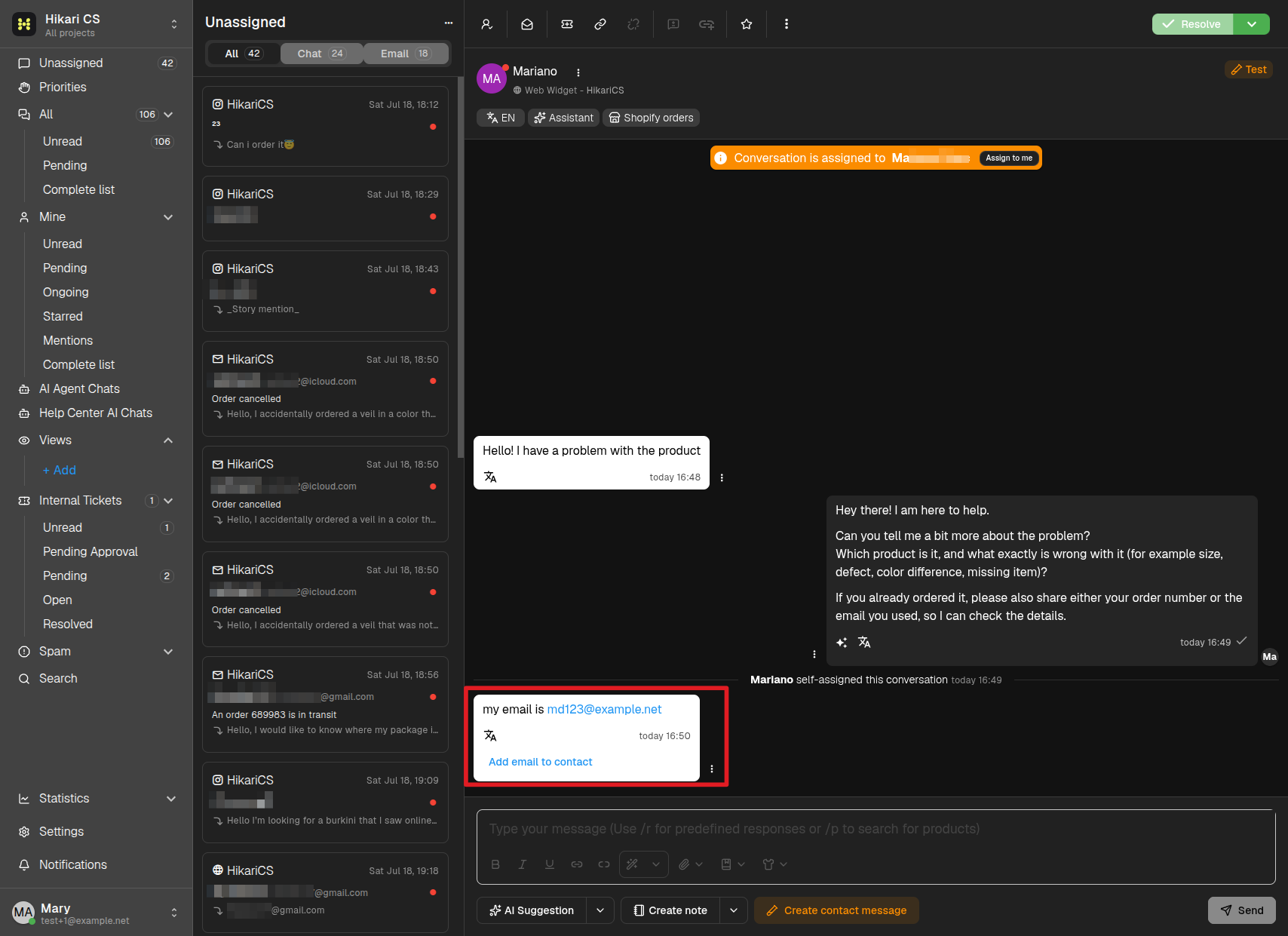
Wenn ein Kontakt eine E-Mail-Adresse in einer Nachricht schreibt, erkennt das System diese und zeigt direkt unter der Nachricht einen Button E-Mail zum Kontakt hinzufügen an. Klicken Sie darauf, um die Adresse mit einem Klick beim Kontakt zu registrieren – Sie müssen den Editor nicht öffnen.
Zwei Kontakte zusammenführen
Wenn dieselbe Person als zwei verschiedene Kontakte existiert (z. B. weil sie von zwei unterschiedlichen E-Mail-Adressen geschrieben hat), können Sie diese zusammenführen:
- Öffnen Sie das Kontaktoptionsmenü und wählen Sie Zusammenführen.
- Suchen Sie im Dialog Kontakt zusammenführen über das Suchfeld nach dem anderen Kontakt. Dies ist der Kontakt, der behalten wird.
- Der aktuelle Kontakt ist als Zu löschen markiert – seine Gespräche und Daten werden auf den behaltenen Kontakt übertragen.
- Klicken Sie auf Zusammenführen, um zu bestätigen.
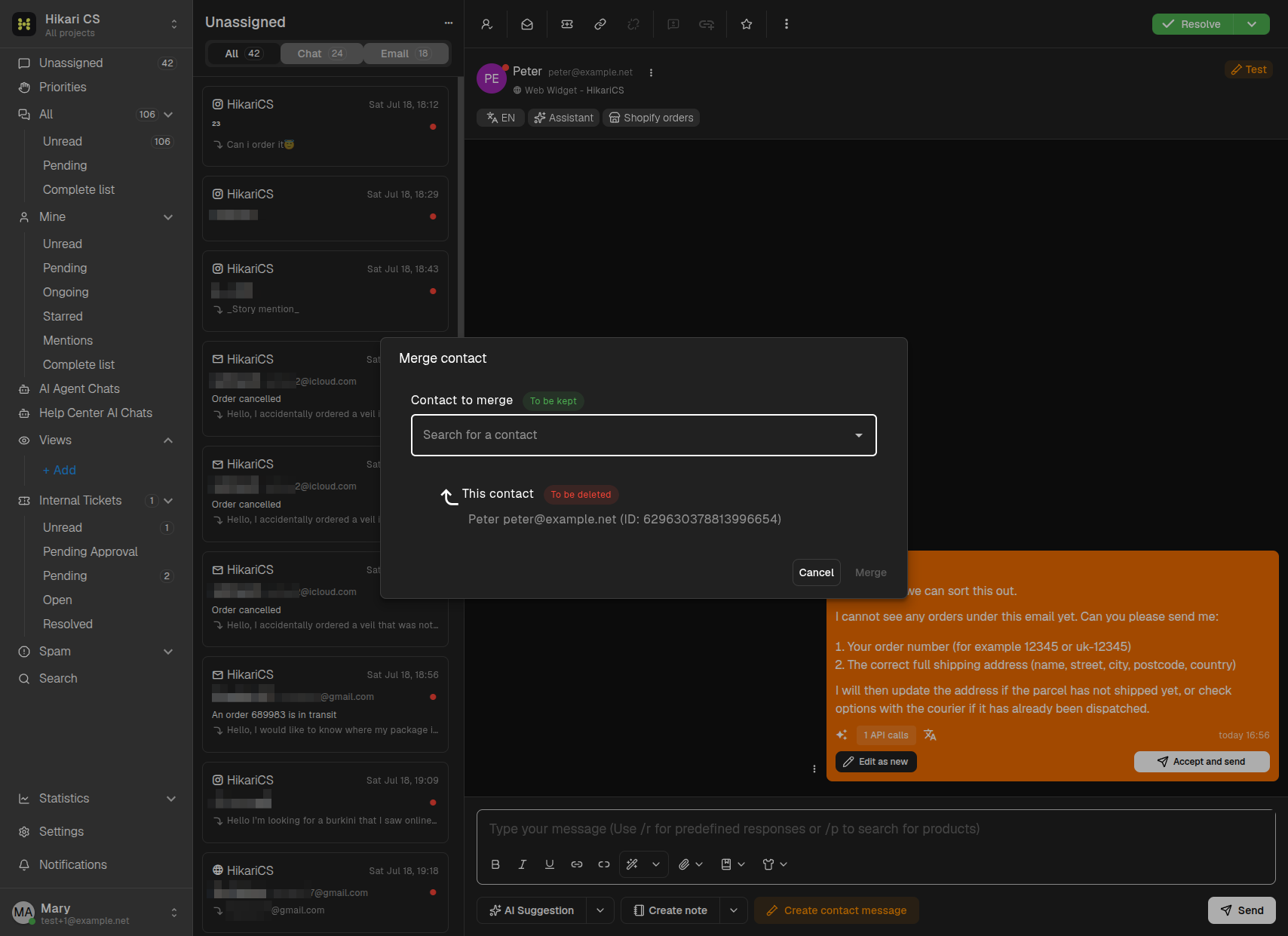
Das Zusammenführen kann nicht rückgängig gemacht werden, überprüfen Sie daher sorgfältig, ob beide Kontakte wirklich dieselbe Person sind.