Erstellen Sie benutzerdefinierte Ansichten für Konversationen
Aktualisiert am 2026-07-26
Ansichten sind gespeicherte Filter, die sich im linken Menü des Konversations-Dashboards befinden. Verwenden Sie sie, um direkt zu den Konversationen zu springen, die für Sie wichtig sind – zum Beispiel alle E-Mail-Konversationen, alles, was einem bestimmten Agenten zugewiesen ist, oder ungelesene Chats aus einem bestimmten Projekt.
Eine Ansicht erstellen
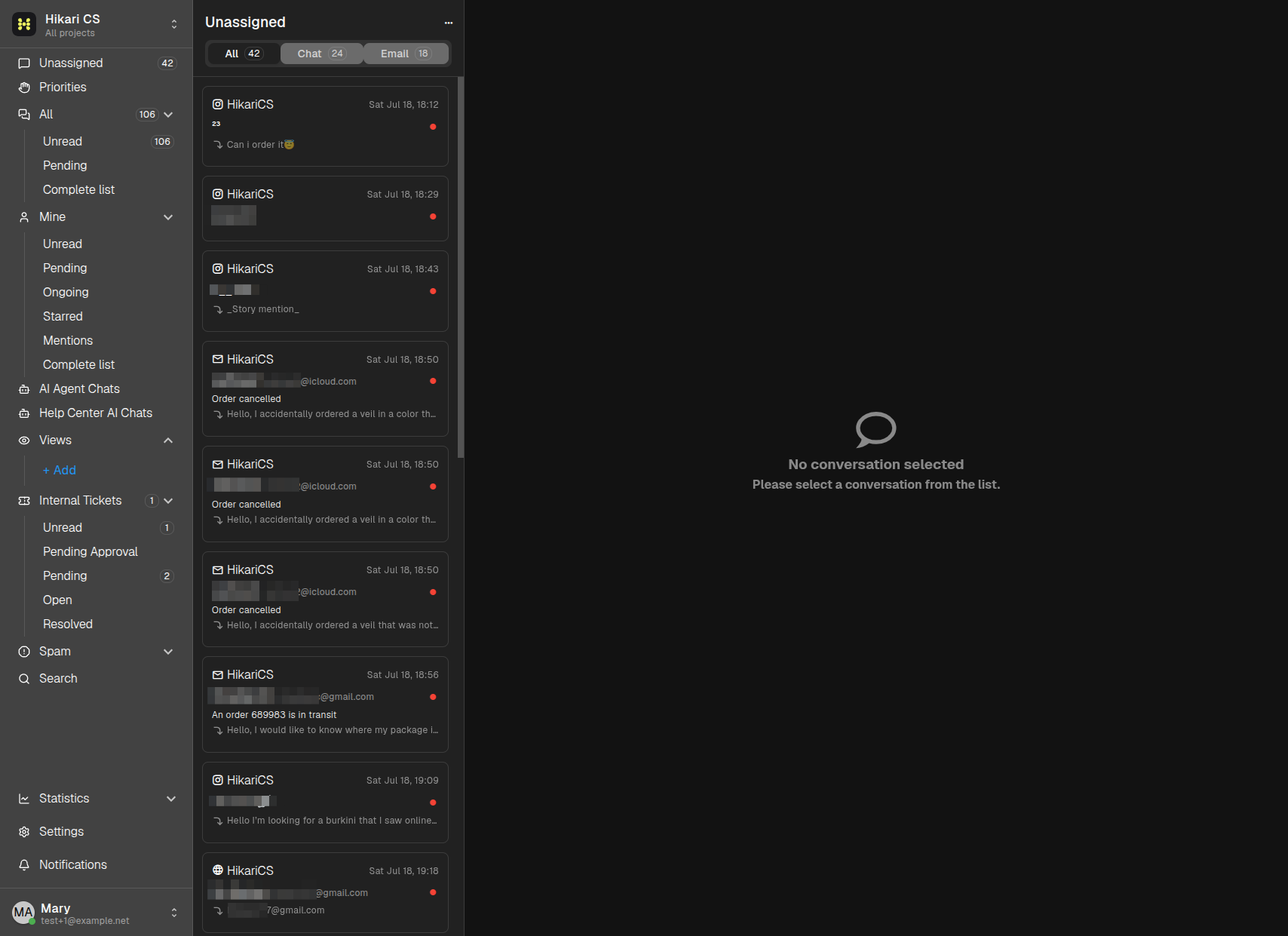
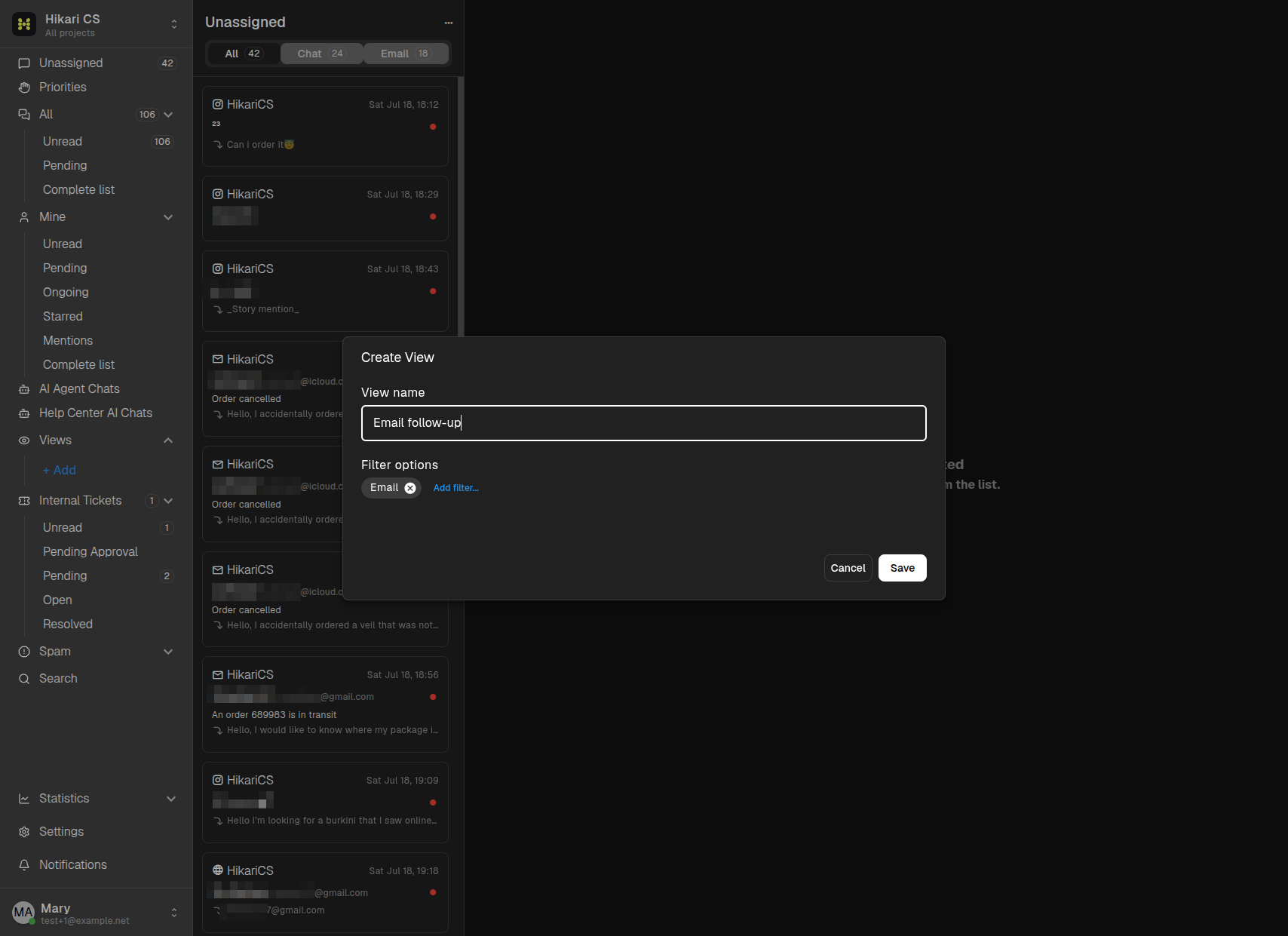
- Erweitern Sie im linken Menü die Gruppe Ansichten und klicken Sie auf + Hinzufügen.
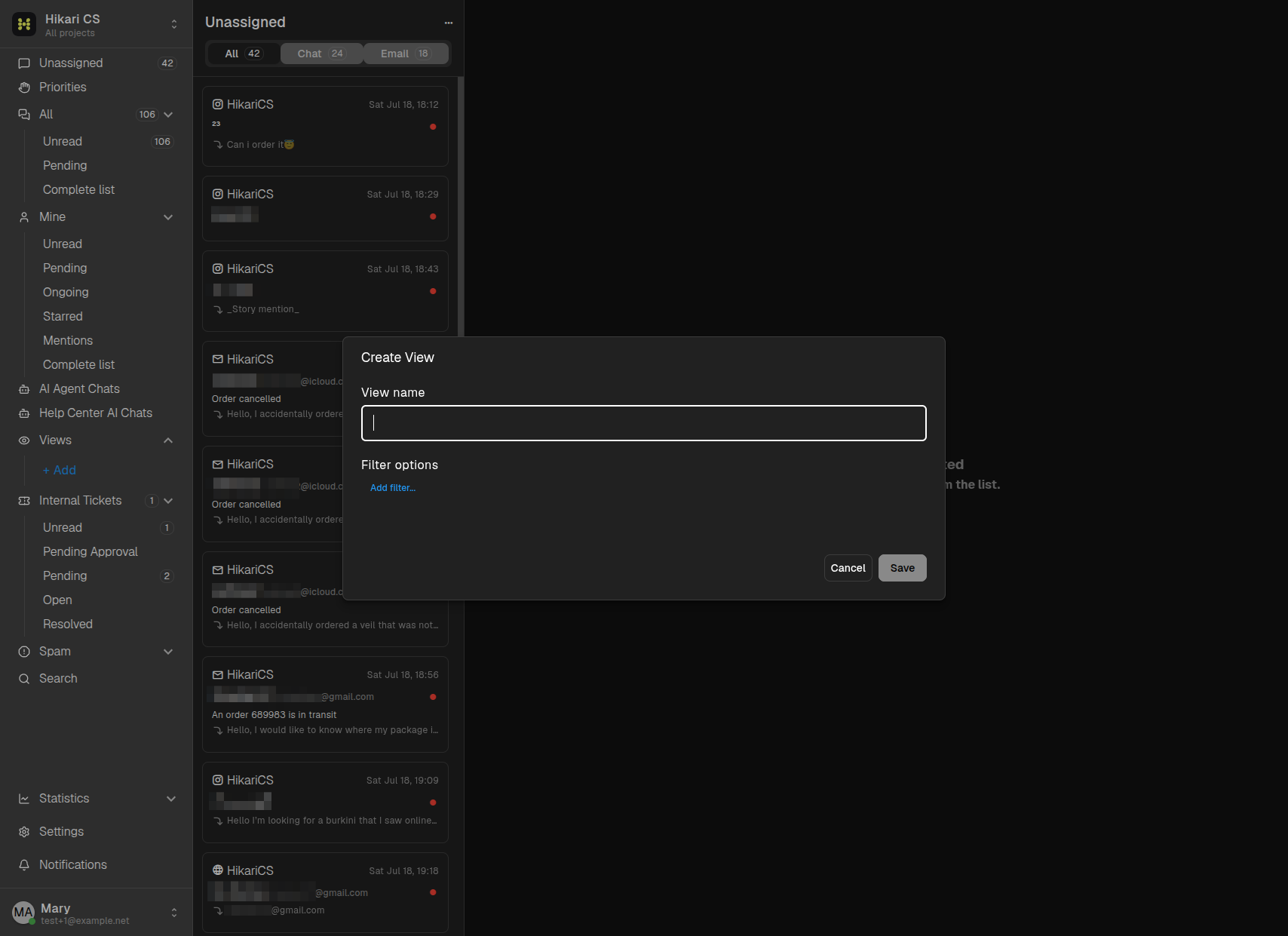
- Geben Sie im Dialog Ansicht erstellen der Ansicht einen Namen.
- Klicken Sie unter Filteroptionen auf Filter hinzufügen... und wählen Sie einen oder mehrere Filter aus.
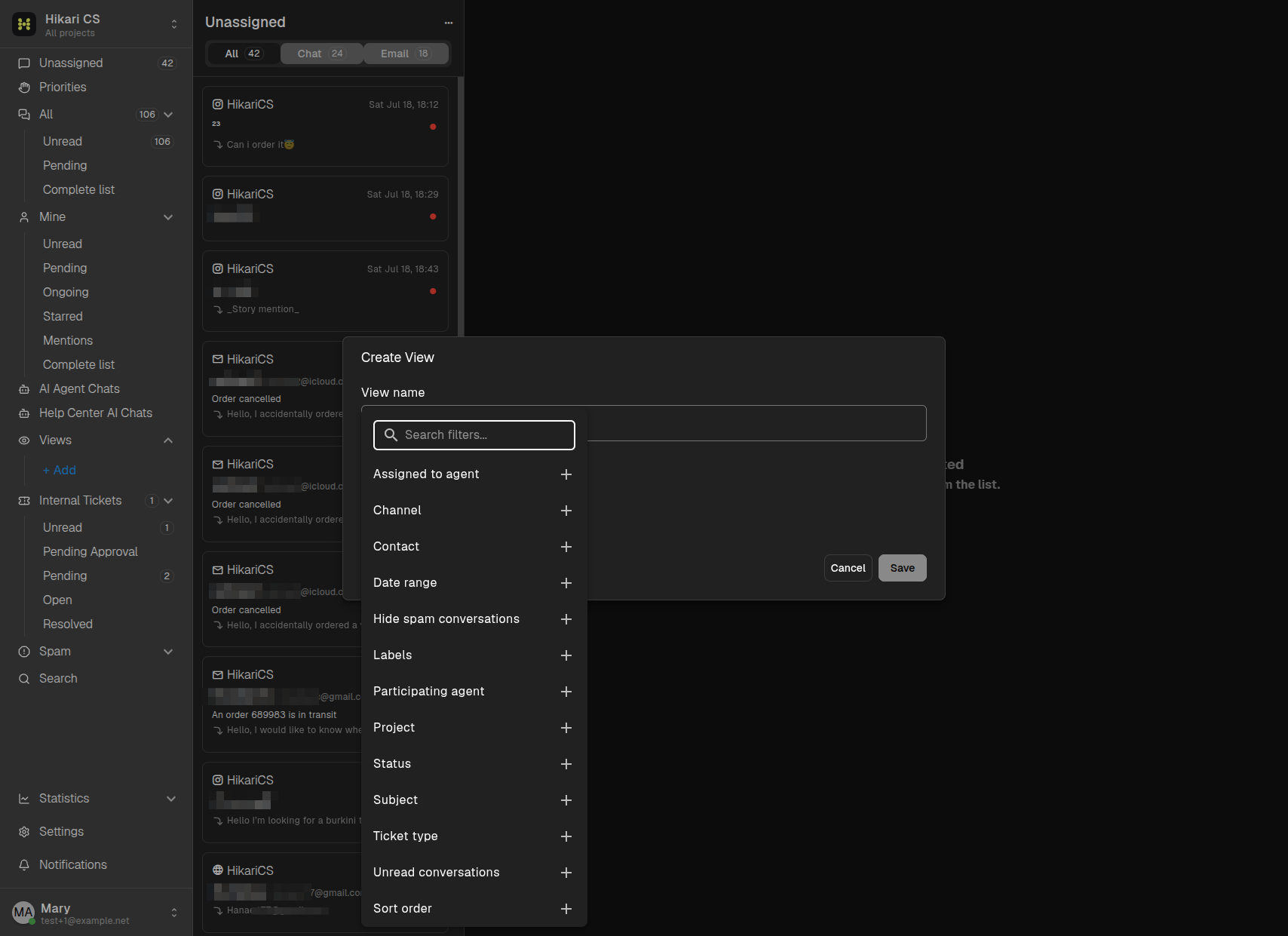
Sie können beliebig viele Filter kombinieren:
- Zugewiesen an Agenten und Teilnehmender Agent
- Kanal (Chat, E-Mail, Instagram, Messenger, Kunden-E-Mail)
- Kontakt
- Datumsbereich
- Spam-Konversationen ausblenden
- Labels
- Projekt
- Status
- Betreff
- Tickettyp
- Ungelesene Konversationen
- Sortierreihenfolge
- Klicken Sie auf Speichern.
Eine Ansicht verwenden
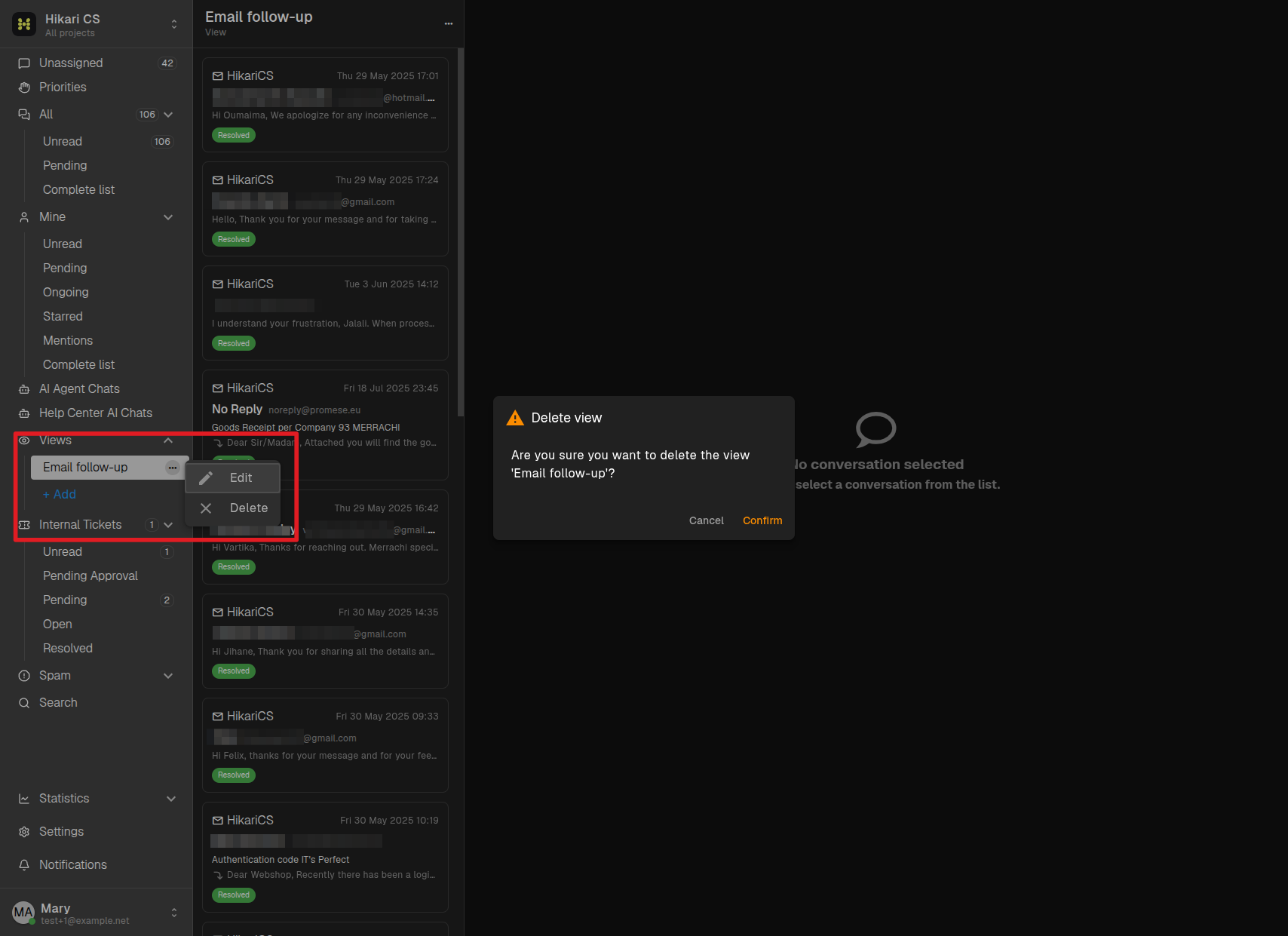
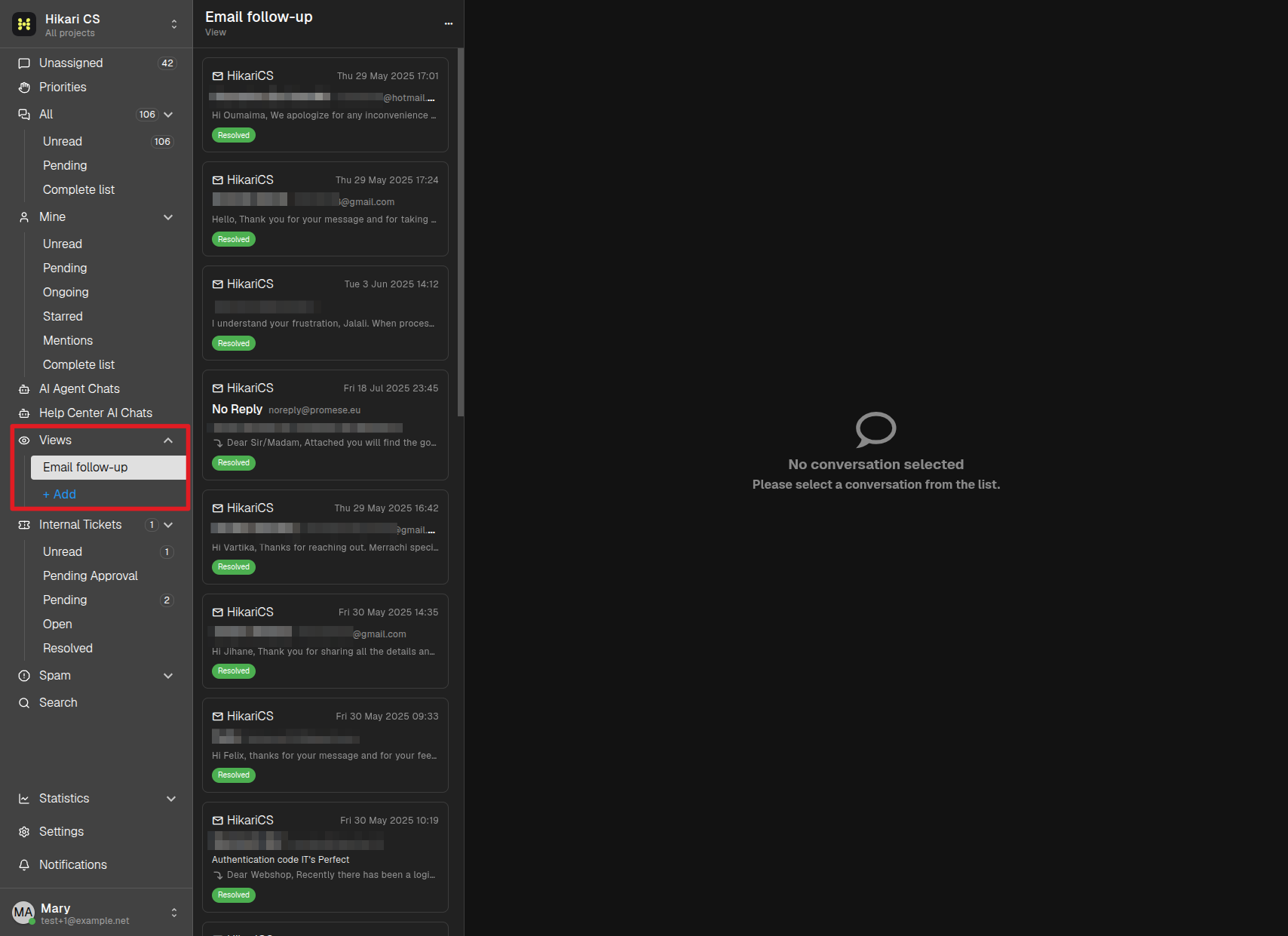
Gespeicherte Ansichten erscheinen im linken Menü unter Ansichten. Klicken Sie auf eine Ansicht und die Konversationsliste zeigt sofort nur die Konversationen an, die zu den Filtern passen – der Listentitel zeigt den Namen der Ansicht.
Eine Ansicht bearbeiten oder löschen
- Bewegen Sie im linken Menü die Maus über die Ansicht.
- Klicken Sie auf den Drei-Punkte-Button, der erscheint.
- Wählen Sie Bearbeiten, um den Dialog erneut zu öffnen und Name oder Filter zu ändern, oder Löschen, um die Ansicht zu entfernen.
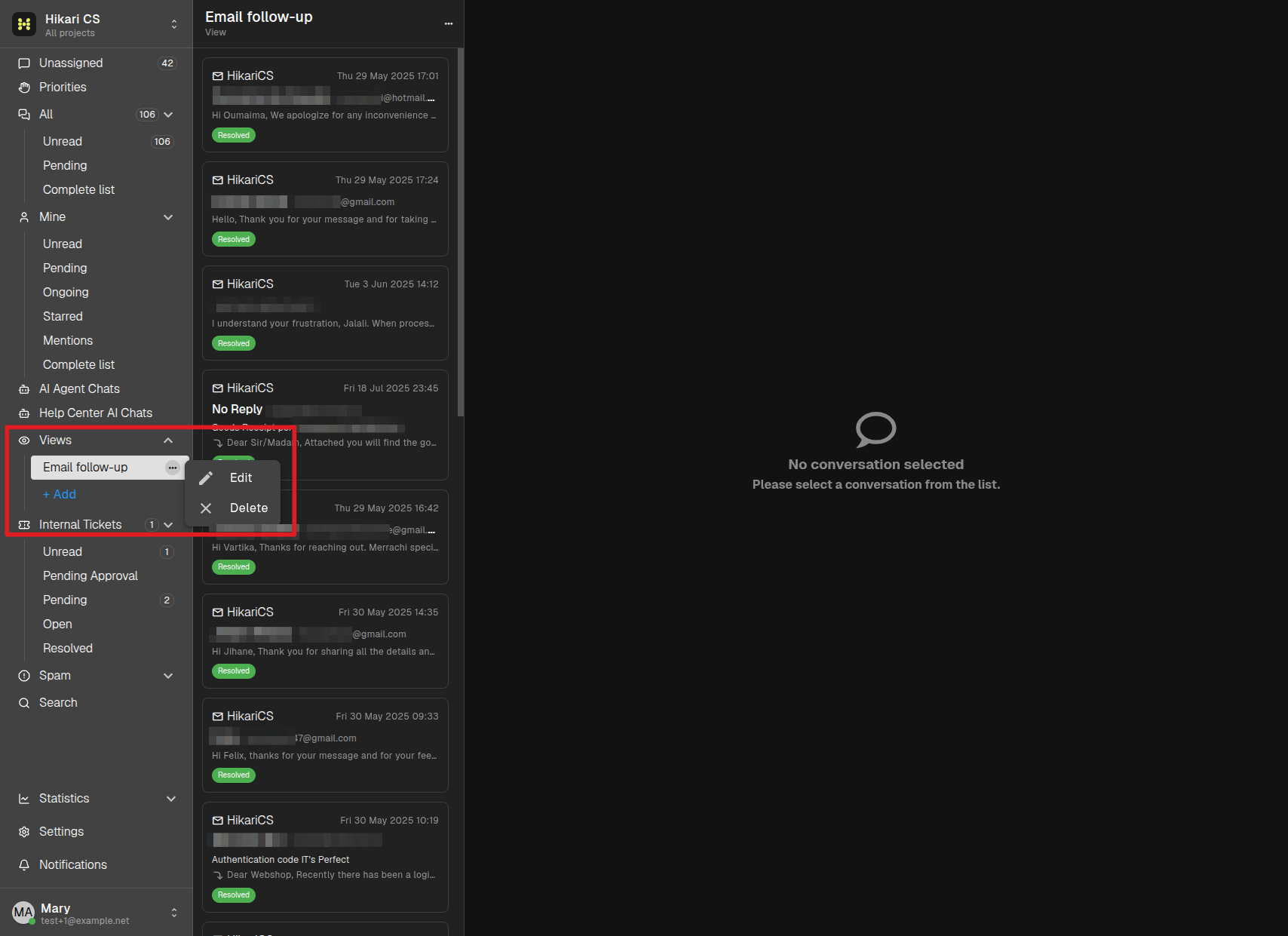
Beim Löschen wird eine Bestätigung verlangt und nur der gespeicherte Filter entfernt – die Konversationen selbst bleiben bestehen.